
Hola-Calendar
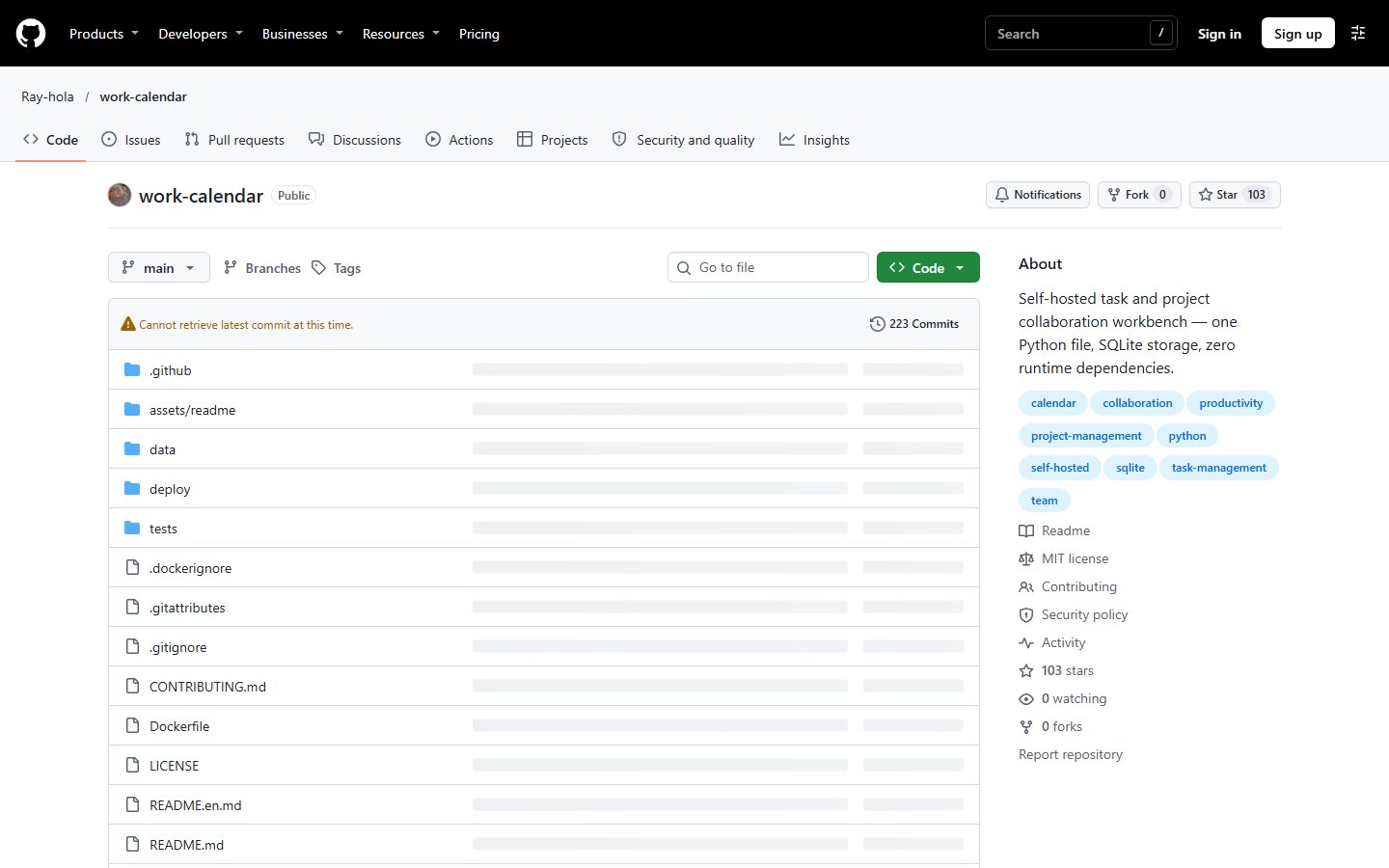
A self-hosted task and project workbench for small teams.
Automatically checked · GitHub checked 2026-11-12
Before you switch
Evaluate hosting, migration and feature requirements before switching.
Overview

Hola-Calendar
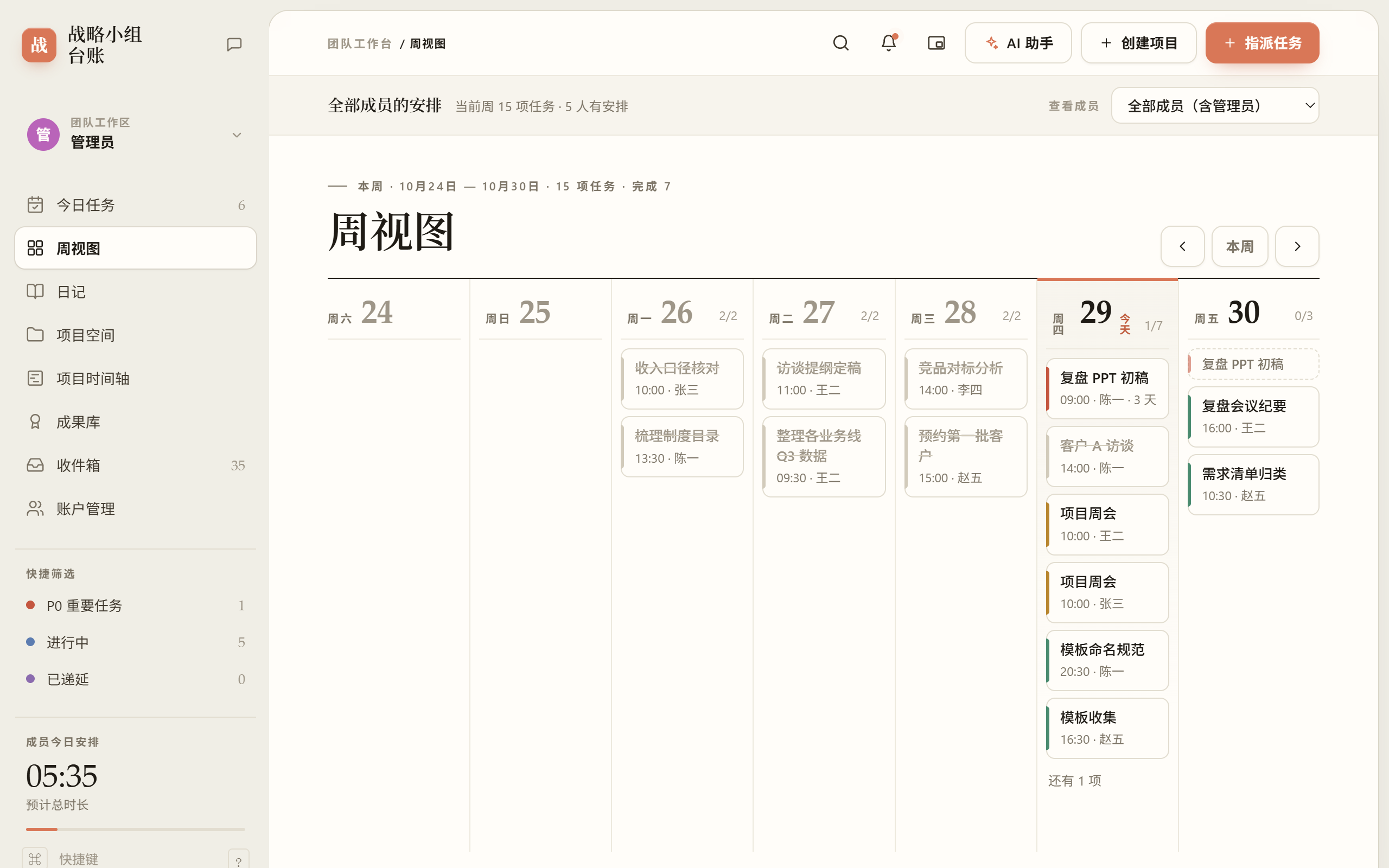
哗啦!(哗啦待办):自托管的团队任务与项目协作工作台。一个 Python 文件、一个 SQLite 数据库,零运行时依赖,数据只在你自己的机器上。


快速开始 · Docker · 功能 · 改代码去哪里 · English
为什么做这个项目
多数协作工具要求把任务、日报和成员数据放到第三方云上。Hola-Calendar 把完整的任务闭环(排期 → 执行 → 完成 → 归档)和协作规则放在一个可审计的本地服务里:server.py 加一个 SQLite 文件,页面通过本机端口访问,需要对外时用 Cloudflare Tunnel 或反向代理发布。
功能
- 界面语言:每个人在头像菜单(或登录卡片)里选简体中文或 English;选择保存在账户上,也记在浏览器里(
localStorage的hola-lang)。地址加?lang=en只让这一页显示英文,不保存。大家填写的名称不会被翻译。
任务
- 三种任务:项目任务、临时任务(不挂项目,成员可按规则给自己或其他成员创建,创建人跟进进度并处理修改申请)、固定安排(每天 / 工作日 / 每周几 / 每月 / 指定日期,可挂到项目,单日可挖空)。
- 完成即结束,不需要审批:执行人可以修改完成记录,项目 Owner 或管理员可以写明原因打回。
- 当日没做完的任务(包括固定安排)第二天自动递延,旧的那天隐藏且不计入统计;也可以手动递延到指定日期。「已递延」及其计数只显示仍待开始或进行中的递延任务,多次递延只显示当前一条;完成或跳过后移出,打回后重新出现,递延历史仍保留在任务详情中。
- 固定任务递延合并:superadmin 可在「系统设置 → 日程 → 固定任务递延合并」打开开关,默认关闭。开启后,同一规则、成员和项目的前期递延在下一期开始时间到达后,待开始和进行中的未完成期次按同一规则显示为一张标着「2 期」「3 期」的卡片;单次快照内,任务状态、隐藏关系和期数共用同一个时间基准与分组结果。尚未到开始时间的期次、不同成员和同名不同规则分别保留。成员完成一次即可结清整组,原始期次与日志不删除,实际耗时只记录一次;「N 期」是合并的期数,不是递延天数或工时倍数。整组也可一起手动递延。任务记录按原始期次分组,合并完成、递延、打回和修正分别保存当时的期次范围,耗时不重复展示。关闭开关会重新展示尚未处理的独立期次,已合并完成的历史仍只记一次完成。今日、周视图、详情、统计及 AI 查询使用同一分组口径;SQL
tasks.stackCount表示倍数(普通任务为空,按需使用coalesce(stackCount,1)),全部原始记录仍可从task_history查询。 - 指派时按任务自己的起止时间显示对方已安排的工时。
- 键盘:按
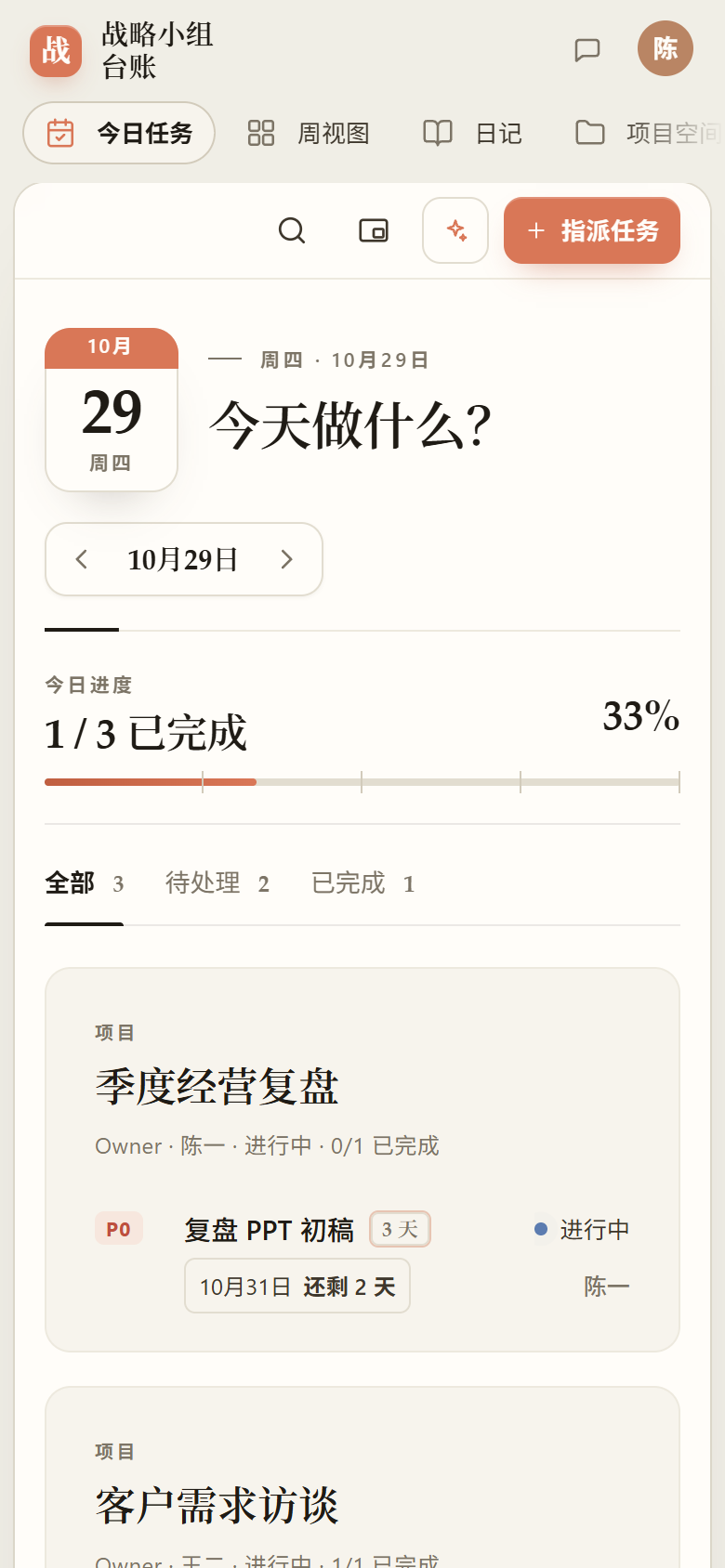
?查看快捷键;/搜索,N新建任务,T/W/P/I切到今日任务、周视图、项目空间、收件箱,H打开使用教程。输入时不会触发。 - 分步导览:每个账户首次在桌面进入时提示,也可从使用教程重新开始。有表单、未保存内容、录音或打开的助手面板时等待当前操作结束;「试一试」只放行指定控件,操作生效后继续,也支持 Enter/空格操作和 Esc 退出。空间不足时收起卡片内演示,保留真实控件的点击区域;退出后恢复页面、筛选、周次和焦点。项目目录在大于 760px 的窗口支持拖动及键盘调宽,手机上保留折叠布局。
项目
- 规则组:在侧栏「系统设置」里(和 superadmin / admin / 普通用户这三种权限组分开),已有的规则组以列表显示,新建或点开某一组时是一张卡片:一键选新项目、临时任务、在参与的项目里建任务是「直接创建 / 需要审批 / 不允许」,AI 助手是「关闭 / 查询与规划 / 可代为操作」,成员直接在卡片上点选、可全选;没分组的成员按「默认规则」:申请项目、可直接建临时任务、助手可查询与规划。项目任务申请由该项目 Owner 审批,临时任务申请由管理员审批。顶栏按规则显示「+ 新项目 / 申请项目」「+ 新任务 / 申请任务」。日记自动化规则也在「系统设置」里,「账户管理」只管账户本身。
- 项目会议:通过项目文件的「新增文件 → 新增会议」保存会议时间、参会人和议程;会议原稿可以粘贴或用浏览器连续语音识别实时录入,录入过程自动保存。管理员在「系统设置 → 会议 → 会议纪要提示词」统一维护模板,重新整理已有会议也使用最新模板。会议结束后可调用已配置的 AI 模型生成会议纪要,原始转录与整理结果分开保留,方便复核和再次整理。生成纪要等待模型时不会占用工作台全局锁;若期间原稿或模板变化,旧结果不会覆盖新内容。项目结项、归档或到期后,原稿和纪要仍可从项目文件归档只读查看。
- 工作台语音输入:任务/项目描述、完成总结、递延说明、沟通区聊天和其他可编辑的多行文本框共用现有语音转写服务,无需先打开 AI 助手。点击输入框右下角的麦克风开始,再点结束;转写内容只填入原输入框,可编辑后自行提交。优先使用已配置的服务端转写,浏览器语音识别作为兜底;无可用引擎时隐藏入口。切换输入框、聊天频道、页面、账户或关闭弹窗会取消原录音/转写,迟到的结果不会写到别处。服务配置仍由管理员管理;普通账户只获取是否可用,不获取服务地址和密钥,AI 助手未开放也可使用普通表单语音输入。
- 设置开关:递延合并与项目自动补报使用开关,切换后立即保存;关闭项目自动补报会保留原来的补报周期与时间,个人日记统计继续运行。
- 项目设置可改名称、日期和协作者,管理员还可以更换 Owner。添加协作者后直接加入并通知,无需接受邀请;成员可退出,原有任务与记录保留。新加入的项目和收到的任务会在项目空间显示新标记,打开后清除。
- 无期限项目的人力统计只看今天前 6 天至后 7 天,有截止日期的按项目周期统计;任务与区间相交即计入,递延链只算当前记录,跳过项不计入。项目人力的进行中、已完成和工时采用相同区间。
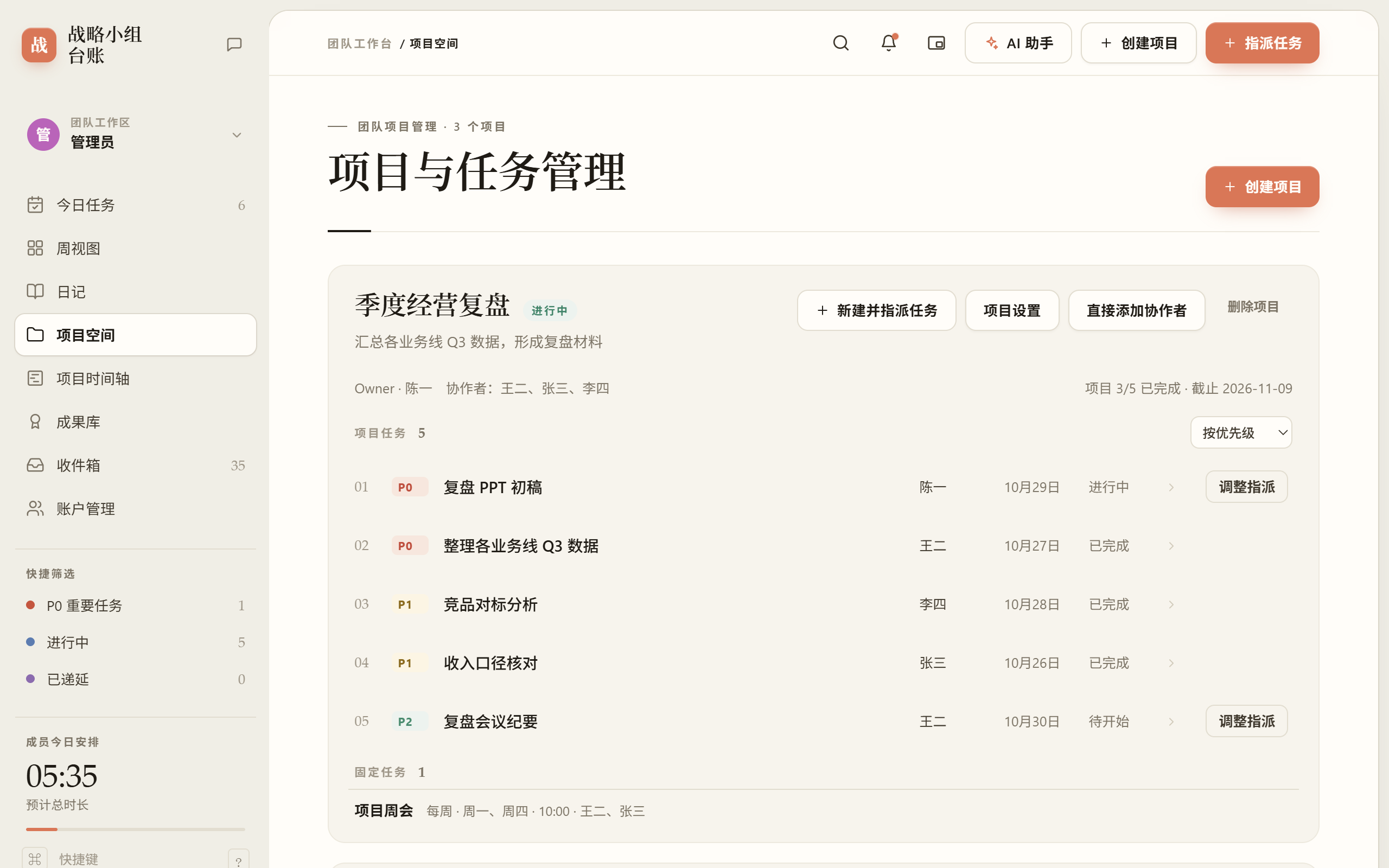
- 项目内任务可按优先级、开始 / 结束时间排序或手动拖拽;项目时间轴按统一日期刻度展示。
- 项目空间提供「文件夹 → 项目 → 会议 / 文件」目录,任务、会议、文件、成员和背景使用同一组标签切换。长名称在目录中换行显示;会议保存后保留当前编辑区,切换前提示未保存的修改。管理员管理全部文件夹;普通成员的接口与目录只返回其可见项目使用的文件夹。背景保存期间继续编辑的内容会保留为待保存,失败后可以重试。
- 项目目录贴在页面最左侧。点文件夹列出其中全部项目,可按目录顺序、名称、截止日期、完成度或创建时间排序;点项目卡片或目录里的项目进入项目空间。管理员可拖动全部条目,项目 Owner 可拖动自己的项目:落点线贴左表示与文件夹平级,偏右表示放进文件夹,悬在文件夹上松开则直接收进文件夹。
- 项目标题可用键盘聚焦后按 Enter 打开。目录拖拽移出目录、按 Esc、窗口失焦或指针取消时不保存;保存期间不启动第二次拖拽,失败后恢复服务端状态。拖拽动效遵循系统「减少动态效果」设置。
- 项目文件支持选择或拖拽上传,单个最大 20MB;列表直接显示「打开 / 下载 / 删除」,点文件名或左侧文件目录进入文件详情(Markdown 为编辑器),下载不再混在打开动作里。上传者、项目 Owner 和管理员按原权限删除;逾期项目仍可继续管理文件和会议。已结项、归档的项目收在项目目录下方的「成果库」里:管理员看到全部,成员看到自己参与过的,可进入项目文件和沟通记录只读查看、下载;其他成员无权访问,这些文件不能继续上传或删除。
- 内容删除:会议列表和编辑区均提供删除入口,会议创建者、项目 Owner 或管理员可删除仍有访问权的会议,原稿和纪要一并删除。文件列表始终显示「删除」,Markdown 打开窗口也提供「删除文件」;权限沿用上传者、Owner 或管理员。所有删除均需确认;归档内容保持只读,取消或失败会保留当前内容与草稿。
- Markdown:项目背景、会议纪要和
.md文件支持渲染与编辑。新建会议即可保存手写纪要;在线文件保存与上传同为最大 20MB(UTF-8 字节数)。上传者、项目 Owner 和管理员可编辑文本文件,归档后只读;切换账户、项目或关闭窗口会使尚未完成的文件读取失效。 - 项目 Owner 提交结项报告,由管理员审批;管理员也可直接完成项目。支持提前结项,确认时列出尚未完成的任务,结项后这些任务一并关闭,项目进入成果库。
协作与记录
- 沟通区按频道和消息时间索引查询,时间相同则按写入顺序展示;系统时钟回拨或历史消息补写不会让旧消息覆盖频道预览。刷新保留全部未读与审批类通知,其余已读通知只带最近 200 条,数据库中的历史通知不删除。
- 聊天历史可从顶部逐页加载更早的消息;翻页和新消息轮询共用完整排序键,时间戳相同也不会漏读或重复。再次点击当前快捷筛选可回到全部任务;图片、PDF 和 UTF-8 文本附件可预览,其他文件继续下载。
- 收件箱按收件人隔离,可以单条删除,也可以进入「管理」批量删除或清除已读;沟通区有公共频道和每个项目的频道,支持 @提及。
- 档案室(原「日记」与「档案室」合并):每月一个线稿档案盒,左右箭头换月份;鼠标在盒子上滑动、拖动下方的日期刻度尺或滚动滚轮挑选档案,点开看全文。成员查看自己的个人档案,管理员查看团队日报并可查阅成员日记;项目 Owner 不会收到成员日记正文:
- 成员:每天一份自己的档案,按当天任务自动套好「今日完成 / 未完成与阻塞 / 明日计划」,附当天的工作日志,并有独立的「随记」区(不纳入团队日报);打开就能直接改,改完保存。「记录今天」直接打开今天这份。每天 23:30 没写的会按任务自动整理。
- 管理员:每天一份团队日报(第二天自动生成,汇总成员总结、项目进展和需要关注的事项),同样可以直接改,之后补交的日记不会覆盖改过的内容;盒子下方是所选那天的工作日志、成员负载和项目进度。「本周周报」按设置的周起始日(默认周六到周五)整理项目与任务成果:「这周做了什么」保留已完成项目的名称、项目描述与结项说明,并纳入本周实际完成的任务,带任务描述、完成总结和反馈;项目未结项也会纳入已完成任务,临时任务与固定任务同样计入,已结项项目的任务放在项目下展示。「还有什么没做」按未完成项目列出剩余任务、原因及后续安排。项目与任务分别按实际完成时间归周,待审批的结项不算项目完成;递延链和合并期次去重,历史周按当周截点判断,后续的重做或总结修改不写回较早周次。缺失描述如实显示,不编造结果。保留历史周切换与已归档日报入口。
- 桌面小组件:可置顶的画中画小窗,显示今日待办并带番茄钟(Chrome / Edge 桌面版)。
- AI 助手(可选):管理员配置 OpenAI 兼容接口,Key 只保存在服务端。任务和项目的创建、修改、删除都通过同一套可编辑管理卡片:普通聊天可直接起草,也可点「管理任务 / 项目」。创建卡支持补齐负责人、日期和优先级;修改卡显示原值与拟修改值,只提交实际变化的字段,项目协作者增删也在同一张卡里检查;删除卡显示影响范围,项目删除须亲自输入完整名称。每张卡可独立「接受 / 拒绝」,也可全选或多选后「接受所选 / 拒绝所选」,底部「全部接受」处理所有待办卡片;缺字段、失败或尚未操作的卡片继续保留。接受或拒绝后以简短上浮淡出动效退场,减少动态效果设置下跳过。所有卡片均需手动接受,「替我确认」不会自动提交这些卡片。最终按你自己的权限直接执行或提交审批。
- AI 接入:在「系统设置 → AI 接入与模型」里添加来源(OpenAI、Claude(需 OpenAI 兼容网关)、Google Gemini、DeepSeek、Kimi、通义千问、智谱、硅基流动、OpenRouter、本地 Ollama 或任意 OpenAI 兼容地址,以及语音转写服务),密钥只保存在服务端;保存后立即测试并取回该来源的模型列表,失败时说明原因。再为对话助手、规划任务、会议纪要、语音转写分别选择来源和模型,规划任务和会议纪要也可以跟随对话助手。没设置过的旧安装照常使用原来的模型配置。AI 助手面板的齿轮直接打开这一页;会议纪要提示词也有自己的子页面。
- 项目会议:项目内通过「任务 / 会议 / 文件 / 成员 / 概况」切换,会议列表、原稿和纪要在同一空间编辑;左侧项目节点可展开会议和文件,并打开文件管理界面。配置语音服务后,实时录入每约 4 秒提交一个完整音频短段,录音未结束就持续追加和保存原稿;实际延迟取决于服务响应。停止、保存或切换前等待尾段处理;失败片段保留在当前页面可重试,慢服务最多积压 3 段后暂停录音。未配置服务时使用浏览器实时识别;刷新或关闭页面会丢失尚未处理的内存音频,请先完成重试。会议自动保存有版本检查,冲突时保留本机输入并提示处理。归档会议只读。刷新只带会议摘要,打开时按权限读取全文;切换会议、页面或账户后,迟到响应不会重新打开旧会议。
- 思考强度:对话助手、规划任务和会议纪要可分别选择默认、关闭、极低、低、中、高、极高或最高;跟随对话助手时继承其强度。「默认」使用服务商设置,其他档位需要模型/网关支持
reasoning_effort,不支持时应选择默认。显式设置会省略温度参数以避免兼容冲突;高强度可能增加响应耗时与 token 用量。 - AI 设置保护:连接测试不会清空其他来源的未保存输入;连续切换场景模型按顺序保存。模型列表和密钥状态只来自所选来源,修改地址或密钥后,旧测试结果不会覆盖新配置。语音来源支持保存测试取得的模型列表;在语音转写的来源中选择「停用」即可关闭,再删除不再使用的来源,重新选择来源和模型可启用。
- 按需检索:聊天开始只提供身份、日期、权限和工具说明,不再默认发送工作台快照。助手通过
workspace_schema、workspace_query和workspace_read查询当前账户有权查看的任务、项目、日志、日报、日记等资料,在只读 SQL 工作区完成关联和统计;长记录支持连续读取。任务和项目增删改统一由work_cards起草,旧<action>格式也会转入管理卡片;其他管理操作继续使用business_action。 - 修改与删除保护:卡片绑定目标资料版本;确认期间目标或项目待删除的关联资料(包括会议原稿、纪要和项目频道消息)变化时会拒绝提交;删除卡片列出会议和沟通记录数量。点「重新读取」可保留拟修改字段并重新检查;删除确认需要重新填写。失败卡片保留原因,重试不会再次提交已成功的卡片;拒绝只移除本次提议,不改业务数据,可在未有后续成功提交前撤销。未处理卡片的内容、勾选和处理结果会保存并可在刷新后恢复。
- 对话容量:总输入(含指令、工具定义、历史和查询结果)限制为 1.6 万、3.2 万或 6.4 万字符,默认 3.2 万;发送前严格检查,优先省略较早的历史和工具轮次,保留当前问题。每轮最多调用 8 次工具,查询有行数、文本和计算时限;容量不足会提示缩小范围。旧容量设置会映射到新档位。回复显示简短的查询次数,原始 SQL 不进入聊天正文。
- AI 协同:规划卡片在对话左侧展开,手机上切换为上下布局。缺少名称或无法确定的负责人会保留为空并标红,补齐后才能确认;模型回复不完整或连接失败时保留原请求供重试,不会把修改/删除请求变成新建卡。支持 ↑ 召回上次输入、消息复制、修改重发、回退当前对话,以及草稿撤销与复制。处理中可暂停 / 继续,停止后保留草稿与执行记录;已经发出的操作会先完成回执,再停止后续步骤。回退对话不会撤销已创建的数据。
- 对话记录:在助手左侧新建、切换、重命名或删除对话;空对话也会保存。助手文字按钮统一为 32px 高,成对操作等宽;复制、修改重发、回退使用气泡下方的 12px 图标,桌面悬停或键盘聚焦时显示,触屏保持可见。界面只保留必要的字段、状态、错误和删除影响。卡片编辑和处理决定保存到服务端,未发送输入在当前页面按对话保留;管理员查看他人记录时只读,不能执行草稿。历史加载完成前禁止发送,较晚返回的旧记录不会覆盖新选择。
- 助手恢复:每张管理卡使用稳定 ID 与持久执行回执,响应丢失后重试不重复创建。草稿有版本冲突保护和按账户隔离的本机恢复副本;旧版历史草稿没有可验证的执行状态,明确使用「复制为新草稿」。修改重发/回退持久切换当前对话分支,保留真实业务记录;迟到回复不能恢复已删对话。
- 助手反馈:窄屏可切换「管理卡片/对话」,继续提问会显示回答与错误;批量按钮明确显示处理范围和数量。长流程保留原始目标,写入成功与界面核对失败分别报告,测试模型连接不会占用工作台全局锁。
- 助手凭据:新 API 根地址不会继承旧密钥,可明确选择无密钥或移除服务端模型密钥。账户创建的初始密码在确认卡中单独输入,仅提交工作台,不发送给模型,也不进入操作/审计记录。启动时一次性脱敏旧助手/审计记录中的结构化凭据,不改变项目、任务和密码哈希。
- 个性签名:在「我的资料」里写一句话,显示在头像下方(侧栏、账户菜单和账户列表)。
界面与权限
- 系统设置按「成员与权限、日程、日报与补报、会议、AI 助手」分类:左侧分类随滚动高亮,顶部可搜索设置(按
/聚焦);每项设置一行,开关与补报时间修改后自动保存,会议提示词点击「保存」提交;补报的连续修改按顺序保存,刷新和保存失败保留草稿,恢复默认同步更新输入框。保存结果就地显示,和默认值不同的设置左侧有一条竖线和「恢复默认」。 - 桌面、平板、手机三档布局。管理员可在「系统设置」选择每周起始日,全员的周视图、档案室周范围与周报统一生效。
- AI 助手支持拖动左边缘调宽、上边缘调高、左上角同时调整宽高,调整边缘透明,不显示滑条。普通对话、对话记录、规划及两者同时打开时分别记住尺寸;缩小屏幕只临时限制尺寸,不覆盖原设置。双击边缘恢复默认,拖动时按 Esc 取消;聚焦边缘后可用方向键微调、Shift 加速、Home 恢复默认、End 到上限。
- 全站隐藏滚动条,仍可用滚轮、触控和键盘滚动。主导航、项目目录和沟通区频道栏可拖动右侧边缘调整宽度,并用顶部箭头收起 / 展开;最窄时保留图标和完整名称提示,溢出的文字在末尾自然淡化。桌面宽度范围分别为 72–360、56–340、64–320 px,实际最大值会随可用空间缩小,给正文留出位置。宽度和上次展开尺寸保存在当前浏览器,刷新后恢复。
- 分隔线支持键盘:左右方向键微调,Shift 加速,Home / End 到上下限,Enter 收起 / 展开,双击恢复默认宽度;拖动时按 Esc 取消。手机保留横向主导航;平板和手机的项目目录、手机的频道栏使用收起 / 展开,避免挤压正文。动效遵循系统「减少动态效果」偏好。
- 身份只有 superadmin、admin、普通用户三种权限组;项目里的 Owner / 协作者只决定在该项目里能做什么。越权操作由服务端拒绝。账户管理只对管理员可见:superadmin 可以拖动账户调整顺序或换权限组,也可以在某个权限组上点「管理」,勾选多个账户后停用 / 启用、删除、重置密码为 123456 或设置中文名。头像菜单里的切换账户只列出在本浏览器登录过的账户。
- 登录校验在锁外计算密码哈希,签发会话前在锁内复核当前凭据和账户状态;校验期间重置密码、停用或重建账户,旧结果不能生成会话。登录失败按账户和来源组合记入 15 分钟窗口;缓存全局过期清理,最多保留 4096 个最近失败组合、每组最多 8 条,满时淘汰最久未失败的组合,键使用固定长度摘要。
环境要求
- Python 3.11+,无第三方依赖(CI 在 3.11 和 3.12 上运行测试)。
- Windows 需要时区数据:
python -m pip install tzdata。 - Node.js 18+:只有运行前端测试时需要(CI 使用 20)。
- 现代浏览器;桌面小组件需要 Chrome / Edge 116 以上。
快速开始
macOS / Linux:
./run.sh
Windows(PowerShell):
Set-ExecutionPolicy -Scope Process Bypass
.\run-windows.ps1          # 在当前目录前台运行
.\install-windows.ps1      # 或安装到 %LOCALAPPDATA%\WorkCalendar 并登录自启
已有部署升级无需迁移数据;WORK_CALENDAR_* 环境变量、data/work-calendar.sqlite3 和部署服务标识继续兼容。
打开 http://127.0.0.1:4173/。首次启动会创建 data/work-calendar.sqlite3 和 data/initial-accounts.txt,后者记录预置账户 superadmin、test001(项目 Owner)、test002 / test003(协作者)的随机密码,首次登录后请修改。
页面必须通过本地服务访问,直接双击
index.html连不上接口。
Docker
docker compose -f deploy/docker-compose.example.yml up -d --build
镜像只包含四个运行文件,数据挂载在仓库的 data/。对外服务、Tunnel 和备份见 部署指南。
配置
环境变量与命令行参数都可以,命令行参数优先。
| 变量 | 默认值 | 说明 |
|---|---|---|
WORK_CALENDAR_HOST | 127.0.0.1 | 监听地址;用反向代理时保持本机回环 |
WORK_CALENDAR_PORT | 4173 | 监听端口 |
WORK_CALENDAR_DB | data/work-calendar.sqlite3 | SQLite 数据库路径 |
WORK_CALENDAR_ORIGINS | 空 | 允许的浏览器 Origin,逗号分隔;对外服务时必填 |
WORK_CALENDAR_SECURE_COOKIE | 0 | 通过 HTTPS 访问时设为 1,给会话 Cookie 加 Secure |
部署
让服务只监听本机,再由 Cloudflare Tunnel 或 Caddy / Nginx 转发:
WORK_CALENDAR_ORIGINS=https://your-domain.example \
WORK_CALENDAR_SECURE_COOKIE=1 \
./run.sh --host 127.0.0.1 --port 4173
Docker Compose、Cloudflare Tunnel、Caddy、systemd、Windows 计划任务与备份模板都在 deploy/。Cloudflare Pages 这类静态托管跑不了 Python + SQLite 后端。
改代码去哪里
server.py            HTTP 接口、权限、SQLite 存储、调度与助手工具循环
agent_workspace.py   隔离只读 SQL 工作区、工具定义、分页与记录读取
assistant_privacy.py  连接密钥绑定与助手记录脱敏
app.js               前端视图与交互;界面文字用中文写在 tr('…') 里
i18n.js              英文界面词典(键是中文原文)
index.html           页面骨架;?v= 是静态资源的缓存版本号
styles.css           样式(桌面 / 平板 / 手机三档)
tests/               后端 unittest 与前端 node:test 回归测试
deploy/              Docker Compose、Tunnel、Caddy、systemd、备份模板
Dockerfile           容器镜像
run.sh               macOS / Linux 启动
run-windows.ps1      Windows 前台启动
install-windows.ps1  Windows 安装并登录自启
workbench-start.*    Windows 一键启动服务与 Tunnel 并打开浏览器
assets/readme/       本页截图
data/                运行时数据(数据库、账户文件),不进版本库
一次常见改动的路径:
-
改界面或交互:改
app.js/styles.css,同时更新index.html里的?v=版本号。新增的界面文字写成tr('中文'),并在i18n.js补上英文。 -
改规则或接口:改
server.py中对应的action分支,权限检查也在那里。 -
补测试:后端行为写进
tests/test_*.py,前端可见范围和日期边界写进tests/calendar.test.cjs。 -
本地验证:
TZ=Asia/Shanghai python -m unittest discover -s tests -p "test_*.py" TZ=Asia/Shanghai node --test tests/calendar.test.cjs -
提交:开分支、发 Pull Request,CI 通过并经维护者批准后合入
main,规则见CONTRIBUTING.md。功能变化时同步更新本页和README.en.md。
数据与安全
data/下的数据库、initial-accounts.txt和 Tunnel 凭证只留在本机,.gitignore与.dockerignore都已排除。- 生产环境把
data/权限设为700、数据库与 WAL 文件设为600,并定期备份。 - AI 助手的 API Key 只保存在服务端数据库,不会出现在审计记录或状态响应里;更换服务地址不会自动沿用旧密钥。
- 发现安全问题请按
SECURITY.md私下报告,不要直接开公开 Issue。
贡献与许可证
欢迎 Issue 和 Pull Request,先读 CONTRIBUTING.md。本项目基于 MIT License 开源。